
Lista de Presentes
Este manual informa os roteiro que o vendedor deve seguir para criar ou gerenciar uma lista de presentes.
Lista de presentes
Oferecemos o serviço de criação de lista de presentes ao cliente que está fazendo uma festa de aniversário. Abaixo segue o passo a passo para criação da lista, e para consulta e gerenciamento da lista de presentes.
Vantagens para o cliente:
- Disponibilizar em uma única loja a lista de desejo da criança;
- Oferecemos ao cliente que faz a lista 10% de Cash-back do valor total comprado na lista pelos convidados;
- Todas as lojas tem acesso a lista;
Para criar uma lista de aniversário
Quando o cliente informar que deseja fazer uma lista de presentes de aniversário, seguir com o processo.
- Solicite o nome do cliente e o nome da criança aniversariante
- Acompanhe o cliente pela loja, ajudando-o a escolher os itens e anote os SKU para lançar no sistema;
- Para registrar a lista no Bling, abra no menu (Vendas / Propostas Comerciais);
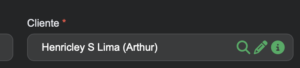
- Coloque no nome do cliente o nome do responsável e entre parênteses o nome da criança e idade;
- Exemplo: Nome do Responsável (Nome da criança e Idade) = Jorge Batista (Kauan Batista);
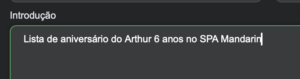
- Nas observações acrescentar a idade da criança e local da festa;
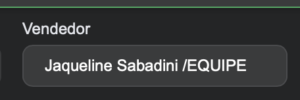
- Insira o nome do vendedor que está fazendo a lista;
- Exemplo: Nome do Responsável (Nome da criança e Idade) = Jorge Batista (Kauan Batista);
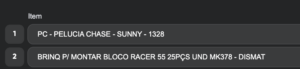
- Insira os itens que o cliente escolheu e as quantidades;
- Salve a lista.
Para acompanhar uma lista de aniversário
Quando o cliente informar que deseja comprar um item da lista de presentes, pergunte o nome do responsável, e o nome da criança pra localizar a lista.
- No Bling clique em Vendas / Propostas Comerciais;
- Localize a lista solicitada;
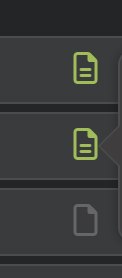
- Verifique ao lado do item, se o ícone está marcado verde ou desmarcado cinza. Quando estiver verde, significa que o item já foi comprado.
- Mostre ao cliente os itens qu ainda estão disponíveis para compra da lista;
- Quando o Cliente – Convidado escolher, você deve marcar o item como comprado;
- Para marcar o ítem como comprado, clique no ícone cinza da folha;

- Ao clicar vai abrir uma caixa de mensagem onde você deve escrever: Ítem já comprado.
- Ao escrever o ítem mudará a cor do ícone para verde, sinalizando que o ítem já foi escolhido.

- Para marcar o ítem como comprado, clique no ícone cinza da folha;
- Salvar a lista.